
IPTV Installation Guide – IPTV auf allen Geräten einfach einrichten
Willkommen zu unserem IPTV Installation Guide. Auf dieser Seite zeigen wir Ihnen Schritt für Schritt, wie Sie IPTV auf verschiedenen Geräten einrichten können. Egal, ob Sie einen Fire TV Stick, ein Android-Gerät, einen Smart TV oder ein iPhone verwenden – die Einrichtung ist unkompliziert und dauert in den meisten Fällen nur wenige Minuten.
Unser Ziel ist es, Ihnen eine einfache Anleitung bereitzustellen, damit Sie schnell auf Ihre Lieblingssender, Filme, Serien und Sportinhalte zugreifen können.
IPTV auf Firestick installieren
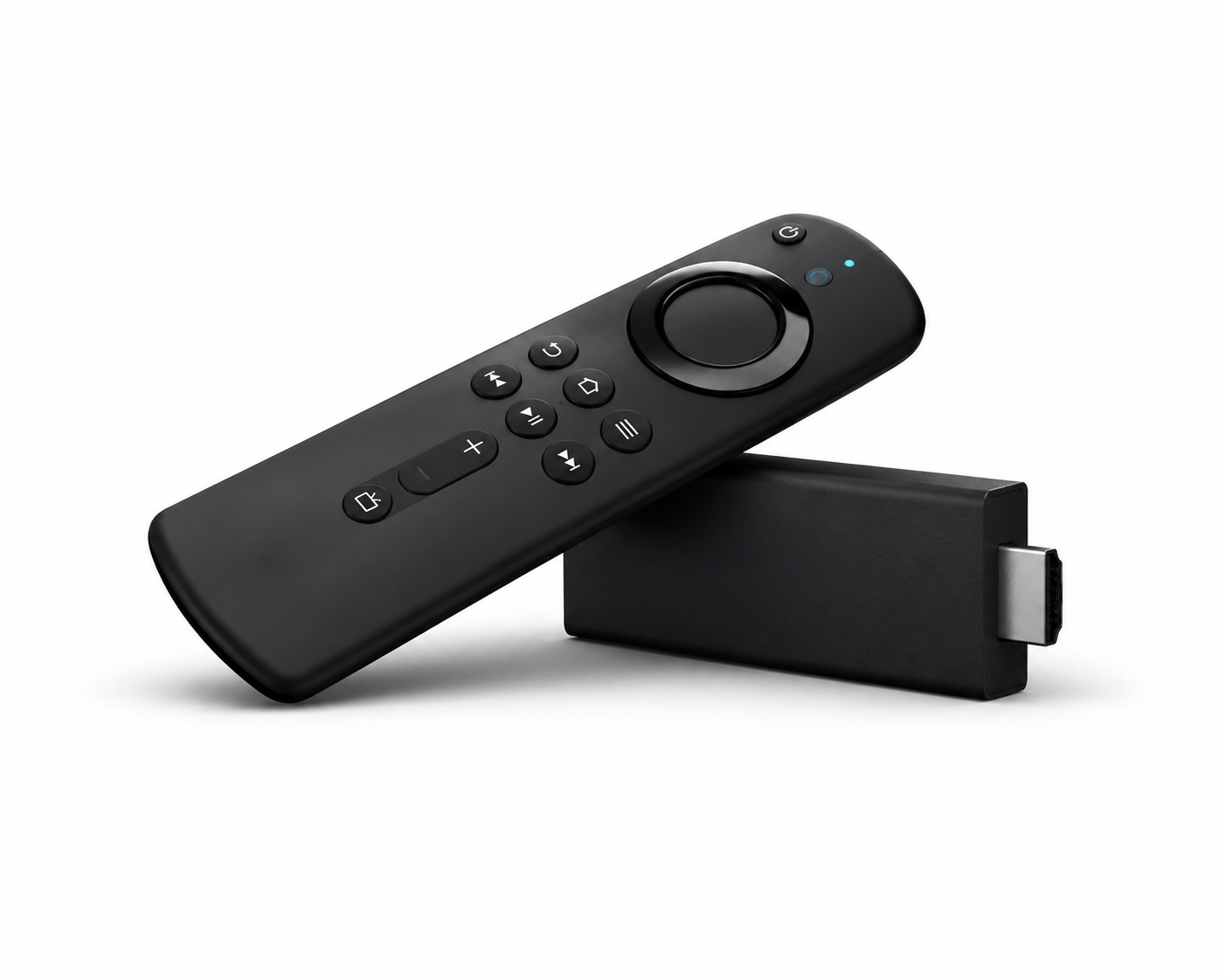
Der Amazon Fire TV Stick gehört zu den beliebtesten Geräten für IPTV. Die Kombination aus einfacher Bedienung und hoher Leistung macht ihn zur idealen Wahl für Streaming-Fans.
Schritt 1 – Downloader App installieren
1. Öffnen Sie den Amazon App Store.
2. Suchen Sie nach der Downloader App.
3. Installieren Sie die Anwendung auf Ihrem Firestick.
Schritt 2 – Installation aus unbekannten Quellen aktivieren
1. Öffnen Sie die Einstellungen.
2. Navigieren Sie zu Mein Fire TV.
3. Wählen Sie Entwickleroptionen.
4. Aktivieren Sie die Option Apps aus unbekannten Quellen installieren.
Schritt 3 – IPTV App herunterladen
Installieren Sie eine kompatible IPTV-Anwendung wie:
1. IPTV Smarters Pro
2. Tivimate
3. XCIPTV
Schritt 4 – Zugangsdaten eingeben
Fügen Sie Ihre erhaltenen IPTV-Zugangsdaten hinzu:
1. M3U Playlist URL oder
2. Xtream Codes API Daten
Schritt 5 – IPTV starten
Nach erfolgreicher Einrichtung können Sie sofort mit dem Streaming beginnen.
IPTV auf Android Geräten einrichten
Android-Geräte bieten eine flexible Möglichkeit, IPTV unterwegs oder zu Hause zu nutzen.
Unterstützte Geräte
- Android Smartphones
- Android Tablets
- Android TV Boxen
- Android TV
Schritt 1 – IPTV App installieren
Laden Sie eine IPTV-App aus dem Google Play Store herunter.
Empfohlene Apps:
1. IPTV Smarters Pro
2. Tivimate
3. TT Navigator
Schritt 2 – App öffnen
Starten Sie die installierte Anwendung.
Schritt 3 – Zugangsdaten hinzufügen
Wählen Sie eine der verfügbaren Methoden:
M3U Playlist
Fügen Sie die Playlist-URL ein.
Xtream Codes Login
Geben Sie folgende Informationen ein:
1. Benutzername
2. Passwort
3. Server-URL
Schritt 4 – Sender laden
Die Anwendung lädt automatisch Ihre Inhalte.
Schritt 5 – Streaming starten
Greifen Sie auf Live-TV, Filme und Serien zu.
IPTV auf Smart TVs installieren
Viele moderne Smart TVs unterstützen IPTV-Anwendungen und ermöglichen ein komfortables Fernseherlebnis ohne zusätzliche Hardware.
Unterstützte Smart TVs
- Samsung Smart TVs
- LG Smart TVs
- Android Smart TVs
- Weitere kompatible Modelle
Schritt 1 – IPTV App auswählen
Installieren Sie eine unterstützte Anwendung.
Beliebte Optionen:
1. Smart IPTV
2. IPTV Smarters Pro
3. IBO Player
Schritt 2 – IPTV Daten eingeben
Nutzen Sie:
1. M3U Playlist oder
2. Xtream Codes Zugangsdaten
Schritt 3 – Sender synchronisieren
Die Anwendung lädt Ihre verfügbaren Inhalte automatisch.
Schritt 4 – Unterhaltung genießen
Starten Sie Ihre Lieblingssender direkt auf Ihrem Fernseher.
Vorteile von IPTV auf Smart TVs
1. Großes Fernseherlebnis
2. Keine zusätzliche Hardware erforderlich
3. Einfache Bedienung
IPTV auf iPhone und iPad einrichten
Auch iOS-Nutzer können IPTV bequem auf ihren mobilen Geräten verwenden.
Unterstützte Geräte
- iPhone
- iPad
Schritt 1 – IPTV App herunterladen
Installieren Sie eine kompatible Anwendung aus dem App Store.
Empfohlene Apps:
1. Smarters Player Lite
2. IPTVX
3. GSE Smart IPTV
Schritt 2 – Zugangsdaten hinzufügen
Verwenden Sie:
1. M3U Playlist URL oder
2. Xtream Codes API
Schritt 3 – Inhalte laden
Die Anwendung synchronisiert automatisch Ihre Sender und Inhalte.
Schritt 4 – IPTV unterwegs nutzen
Genießen Sie Ihre Lieblingsprogramme flexibel und ortsunabhängig.
Vorteile von IPTV auf iOS
1. Mobile Nutzung
2. Benutzerfreundliche Apps
3. Zugriff jederzeit und überall
IPTV auf Windows und Mac installieren
Sie möchten IPTV auf Ihrem Computer nutzen? Mit den richtigen Anwendungen können Sie Live-TV, Filme und Serien bequem auf Ihrem Windows-PC oder Mac streamen.
Unterstützte Geräte
- Windows PCs
- Laptops
- MacBooks
- iMac
Schritt 1 – IPTV Player herunterladen
Installieren Sie eine kompatible Anwendung.
Empfohlene IPTV Apps:
1. IPTV Smarters Pro
2. VLC Media Player
3. MyIPTV Player
Schritt 2 – IPTV Zugangsdaten hinzufügen
Sie können IPTV auf zwei Arten einrichten:
Option 1: M3U Playlist
Fügen Sie die Playlist-URL in die Anwendung ein.
Option 2: Xtream Codes API
Geben Sie ein:
1. Benutzername
2. Passwort
3. Server-URL
Schritt 3 – Sender laden
Die Anwendung synchronisiert automatisch Ihre Inhalte.
Schritt 4 – Streaming genießen
Greifen Sie auf Live-TV, Filme und Serien direkt auf Ihrem Computer zu.
IPTV auf Firestick installieren
Der Amazon Fire TV Stick gehört zu den beliebtesten Geräten für IPTV. Die Kombination aus einfacher Bedienung und hoher Leistung macht ihn zur idealen Wahl für Streaming-Fans.
Schritt 1 – Downloader App installieren
1. Öffnen Sie den Amazon App Store.
2. Suchen Sie nach der Downloader App.
3. Installieren Sie die Anwendung auf Ihrem Firestick.
Schritt 2 – Installation aus unbekannten Quellen aktivieren
1. Öffnen Sie die Einstellungen.
2. Navigieren Sie zu Mein Fire TV.
3. Wählen Sie Entwickleroptionen.
4. Aktivieren Sie die Option Apps aus unbekannten Quellen installieren.
Schritt 3 – IPTV App herunterladen
Installieren Sie eine kompatible IPTV-Anwendung wie:
1. IPTV Smarters Pro
2. Tivimate
3. XCIPTV
Schritt 4 – Zugangsdaten eingeben
Fügen Sie Ihre erhaltenen IPTV-Zugangsdaten hinzu:
1. M3U Playlist URL oder
2. Xtream Codes API Daten
Schritt 5 – IPTV starten
Nach erfolgreicher Einrichtung können Sie sofort mit dem Streaming beginnen.
Benötigen Sie Hilfe bei der Einrichtung?
Sollten Sie Unterstützung benötigen, steht Ihnen unser Team gerne zur Verfügung. Die meisten Installationen sind innerhalb weniger Minuten abgeschlossen.
Welche IPTV App ist die richtige?
Die Wahl der passenden Anwendung hängt von Ihrem Gerät und Ihren persönlichen Vorlieben ab.
6 Empfohlene Apps
Für bestes IPTV-Erlebnis
6 Geräte
Unterstützte Plattformen
100% Kompatibel
Moderne IPTV-Funktionen
Gerät
Empfohlene IPTV App
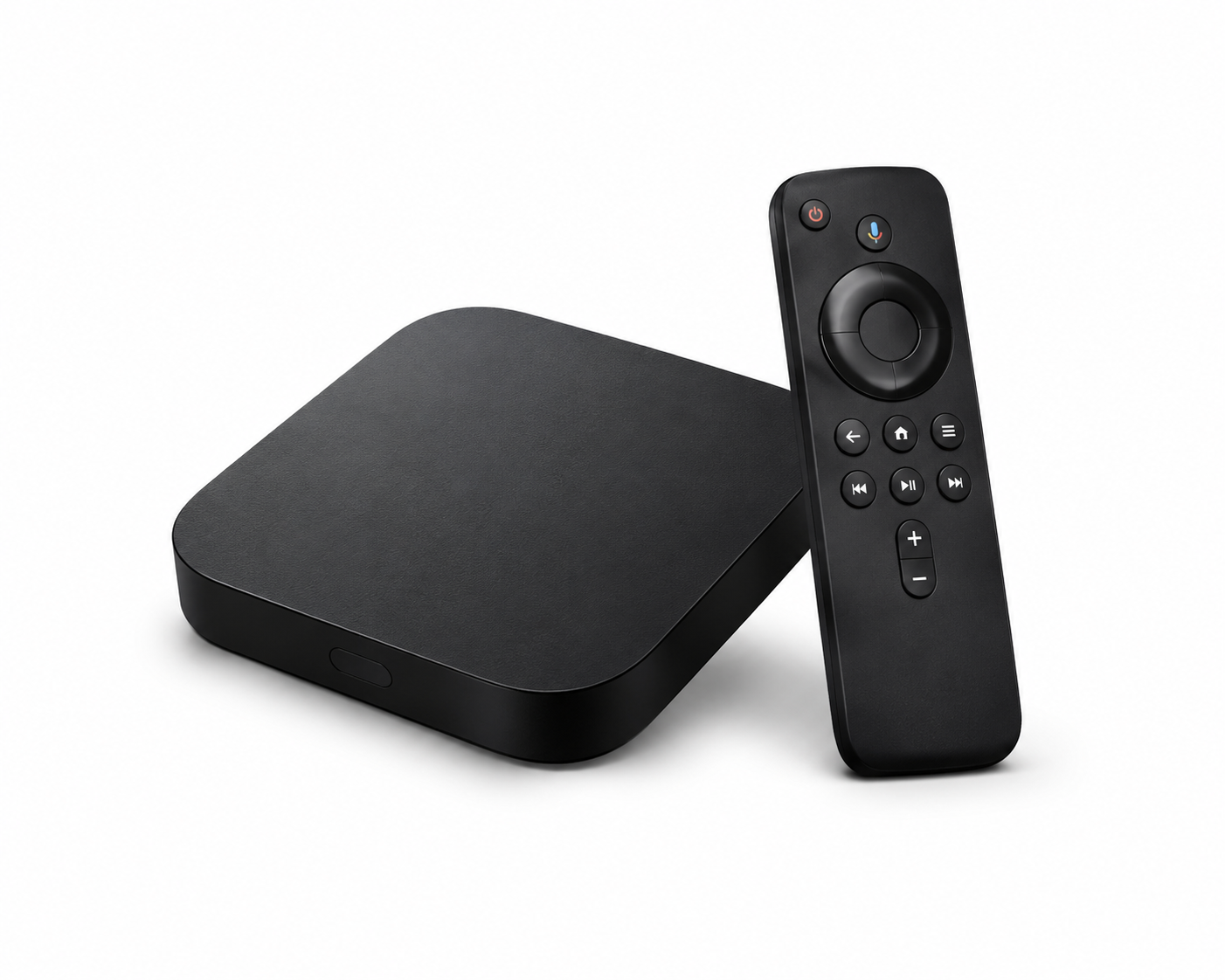
Firestick
IPTV Smarters Pro
Android TV
Tivimate
Android Smartphone
IPTV Smarters Pro
Samsung Smart TV
Smart IPTV
LG Smart TV
IBO Player
iPhone & iPad
Smarters Player Lite
IPTV Playlist (M3U) einrichten
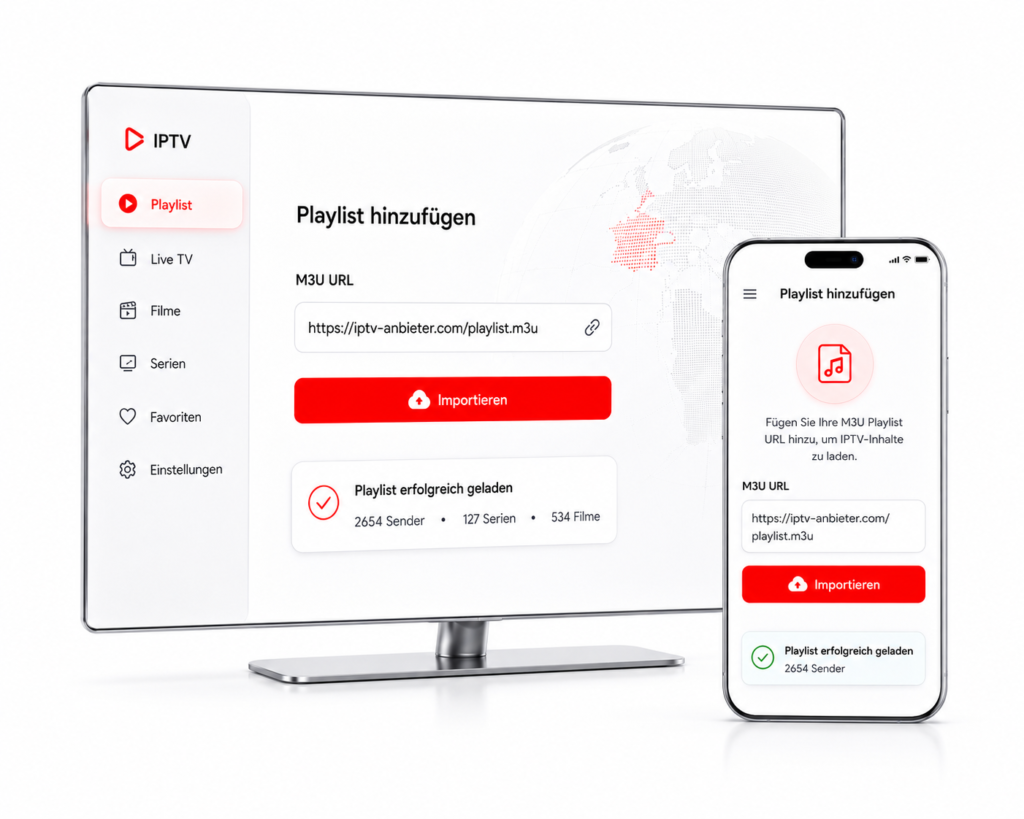
Eine M3U Playlist ist eine der beliebtesten Methoden, IPTV-Inhalte zu laden.
Was ist eine IPTV Playlist?
Eine M3U Playlist enthält die Informationen, die benötigt werden, um Ihre IPTV-Sender in kompatiblen Anwendungen anzuzeigen.
So fügen Sie eine M3U Playlist hinzu
- Öffnen Sie Ihre IPTV-App.
- Wählen Sie Playlist hinzufügen.
- Fügen Sie Ihre M3U URL ein.
- Speichern Sie die Änderungen.
- Die Sender werden automatisch geladen.
Vorteile von M3U Playlists
- Einfache Einrichtung
- Große Kompatibilität
- Unterstützung zahlreicher IPTV Apps
Häufig gestellte Fragen zur IPTV Einrichtung
Wie installiere ich IPTV auf Firestick?
Installieren Sie eine IPTV-App, geben Sie Ihre Zugangsdaten ein und starten Sie anschließend das Streaming.
Welche IPTV App ist die beste?
Beliebte Optionen sind IPTV Smarters Pro, Tivimate und Smart IPTV.
Kann ich IPTV auf Smart TVs nutzen?
Ja. Viele moderne Smart TVs unterstützen kompatible IPTV-Anwendungen.
Wie richte ich eine M3U Playlist ein?
Öffnen Sie Ihre IPTV-App, fügen Sie die Playlist-URL hinzu und laden Sie die Sender.
Wie aktiviere ich EPG?
Fügen Sie die EPG URL in den Einstellungen Ihrer IPTV-Anwendung hinzu und aktualisieren Sie die Programmdaten.
Welche IPTV App eignet sich für Anfänger?
IPTV Smarters Pro wird häufig aufgrund seiner benutzerfreundlichen Oberfläche empfohlen.
Was ist einfacher – M3U oder Xtream Codes?
Xtream Codes bietet oft eine schnellere Einrichtung, während M3U eine hohe Flexibilität ermöglicht.
Warum funktioniert meine IPTV Playlist nicht?
Die Ursache kann eine fehlerhafte URL oder eine unterbrochene Internetverbindung sein.
Welche Geräte eignen sich am besten für IPTV?
Fire TV Stick, Smart TVs und Android TV gehören zu den beliebtesten Optionen.
Wie lange dauert die IPTV Einrichtung?
In den meisten Fällen ist die Einrichtung innerhalb weniger Minuten abgeschlossen.
Bereit für Ihr IPTV Erlebnis?
Die Einrichtung von IPTV ist einfacher, als viele Nutzer denken. Mit den richtigen Anleitungen können Sie Ihre Lieblingsinhalte innerhalb kurzer Zeit genießen.